Flowzの使い方
シーンと時間を選ぶ — 居心地の良い手描き水彩風シーン、またはシンプルな白/黒の画面を選び、集中時間と休憩時間を1〜180分の間で自由に設定しましょう。
スタートを押す — Flowzが集中・短い休憩・4セットごとの長い休憩というサイクル全体を自動で進行します。切り替わるたびにアラームが鳴り、残り時間はタブのタイトルにも表示されます。
自分好みにカスタマイズ — 「カスタマイズ」からシーン、フォント、時計のサイズ、メッセージを変更できます。全画面表示にすれば集中を妨げないセッションに、スマホでは「共有」→「ホーム画面に追加」でアプリのように起動できます。
Notion、Google Sites、ブログに埋め込む
スタイルを整える — 「カスタマイズ」を開き、シーン・フォント・メッセージ・集中/休憩時間を選びましょう。選んだ内容はすべて1つの埋め込みリンクに反映されます。
埋め込みコードをコピー — 「埋め込みコードをコピー」を押すと、そのまま貼り付けられるiframe(内部のURLも含む)がコピーされます。
貼り付ける — Notion:「/embed」と入力しURLを貼り付けてEnter。Google Sites:「挿入」→「埋め込み」。ブログやCanvaのホワイトボードなら、HTMLブロックにiframeを貼り付けてサイズを調整するだけです。
まるでその場所にいるような勉強タイマー
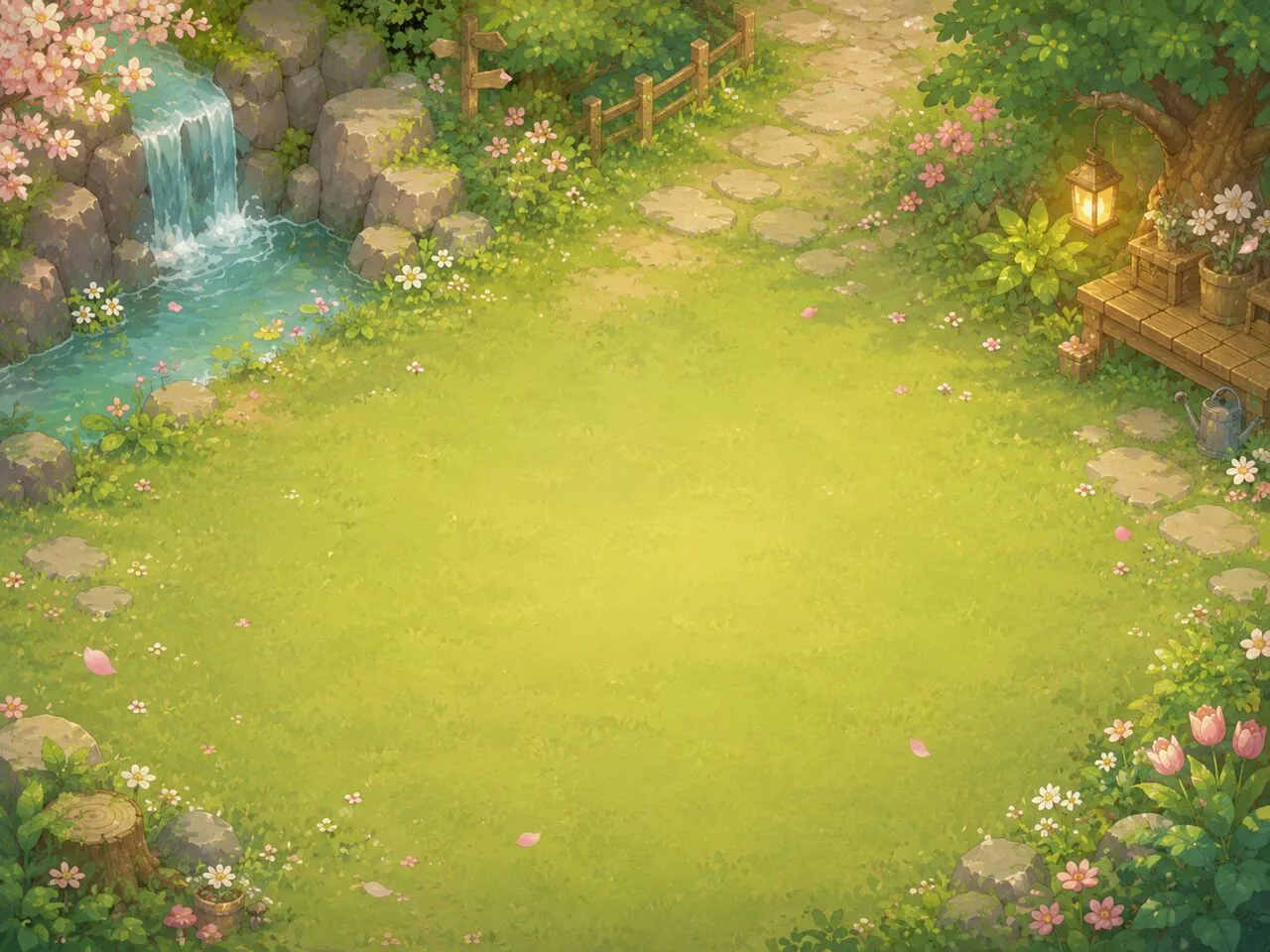
Flowzは、ただのカウントダウンを小さな情景に変えます。春の庭、風に舞う桜、星空の静けさ。勉強、執筆、集中作業のどれにでも使えるタイマーとして、背景・環境音のムード・フォントを選べば、あとはポモドーロ式の勉強タイマーがあなたを導いてくれます — 集中、短い休憩、そして4セットごとの長い休憩。ミニマルに使いたいなら、シンプルな白または黒の画面に切り替えることもできます。
ポモドーロ・テクニックをベースに設計
基本のリズムは25分の集中と5分の休憩、4セットごとに長めの休憩を挟みます。Flowzはこのサイクル全体を自動で進行しつつ、集中時間は1〜180分、休憩は1〜90分の範囲で自由に調整可能です。カウントダウンは実際の終了時刻を基準にしているため、バックグラウンドのタブでもズレることがありません。
よくある質問
おしゃれなポモドーロタイマーとは?
おしゃれなポモドーロタイマーとは、ただの無機質なカウントダウンではなく、落ち着いた美しい背景の上でポモドーロ・テクニックを実践できる集中タイマーのことです。Flowzは25分集中・5分休憩のサイクルに、居心地の良い手描き水彩風シーン、環境音のムード、カスタムフォントを組み合わせることで、思わずそこに留まりたくなるような勉強タイマーに仕上げています。
ポモドーロ・テクニックとは?
ポモドーロ・テクニックとは、集中して作業する時間(基本は25分)と短い休憩(5分)を繰り返し、4セットごとに長めの休憩を取るタイムマネジメント手法です。Flowzは集中・休憩・長い休憩というサイクル全体を自動で進行し、時間は1〜180分の間で自由に変更できます。
このタイマーをNotionに追加するには?
「カスタマイズ」を開いてシーンと時間を選び、「埋め込みコードをコピー」を押します。Notionでは「/embed」と入力し、コード内のURLを貼り付ければ(HTMLに対応したサイトならiframeをそのまま貼り付けてもOK)、タイマーがライブウィジェットとして表示されます。同じ埋め込みコードはGoogle Sitesやブログでも使えます。
シーンの代わりにシンプルな背景を使えますか?
はい。「カスタマイズ」から白または黒の背景を選べば、すっきりとしたミニマルなタイマーになります。もちろん、Spring Garden、桜、Cosmosといった居心地の良い手描き水彩風シーンを選ぶこともできます。
タブを切り替えてもアラームは鳴りますか?
はい。カウントダウンは実際の終了時刻を基準にしているため、バックグラウンドのタブでも正確に動作します。残り時間はタブのタイトルにも表示されるので、どこからでも確認できます。
Flowzは無料ですか?
完全無料です。登録もダウンロードもアカウントも不要。ページを開いてスタートを押すだけで、すぐに集中を始められます。